Domain feuchtigkeitsmesser.de kaufen?
Wir ziehen mit dem Projekt
feuchtigkeitsmesser.de um.
Sind Sie am Kauf der Domain
feuchtigkeitsmesser.de interessiert?
domain@kv-gmbh.de · 0541-91531010
Domain feuchtigkeitsmesser.de kaufen?
Warum verweigert XAMPP den Zugriff im lokalen Netzwerk?
XAMPP verweigert möglicherweise den Zugriff im lokalen Netzwerk, weil die Firewall des Computers den Zugriff blockiert. Es könnte auch sein, dass die Netzwerkkonfiguration von XAMPP nicht richtig eingerichtet ist oder dass der Port, auf dem XAMPP läuft, von anderen Anwendungen blockiert wird. Es ist auch möglich, dass die Zugriffsrechte für den Ordner, in dem die XAMPP-Dateien gespeichert sind, nicht richtig konfiguriert sind. **
Hat Google Chrome keinen Zugriff auf das Netzwerk?
Normalerweise hat Google Chrome Zugriff auf das Netzwerk, da es ein Webbrowser ist und für die Verbindung mit dem Internet entwickelt wurde. Wenn jedoch Probleme auftreten und Chrome keinen Zugriff auf das Netzwerk hat, kann dies auf verschiedene Ursachen zurückzuführen sein, wie z.B. eine fehlerhafte Netzwerkkonfiguration, eine Firewall-Einstellung oder ein Problem mit der Internetverbindung. Es ist ratsam, die Netzwerkeinstellungen zu überprüfen und gegebenenfalls Unterstützung von einem IT-Experten zu suchen. **

Ähnliche Suchbegriffe für Netzwerk-Zugriff
Top-Angebote
Produkte zum Begriff Netzwerk-Zugriff:
-
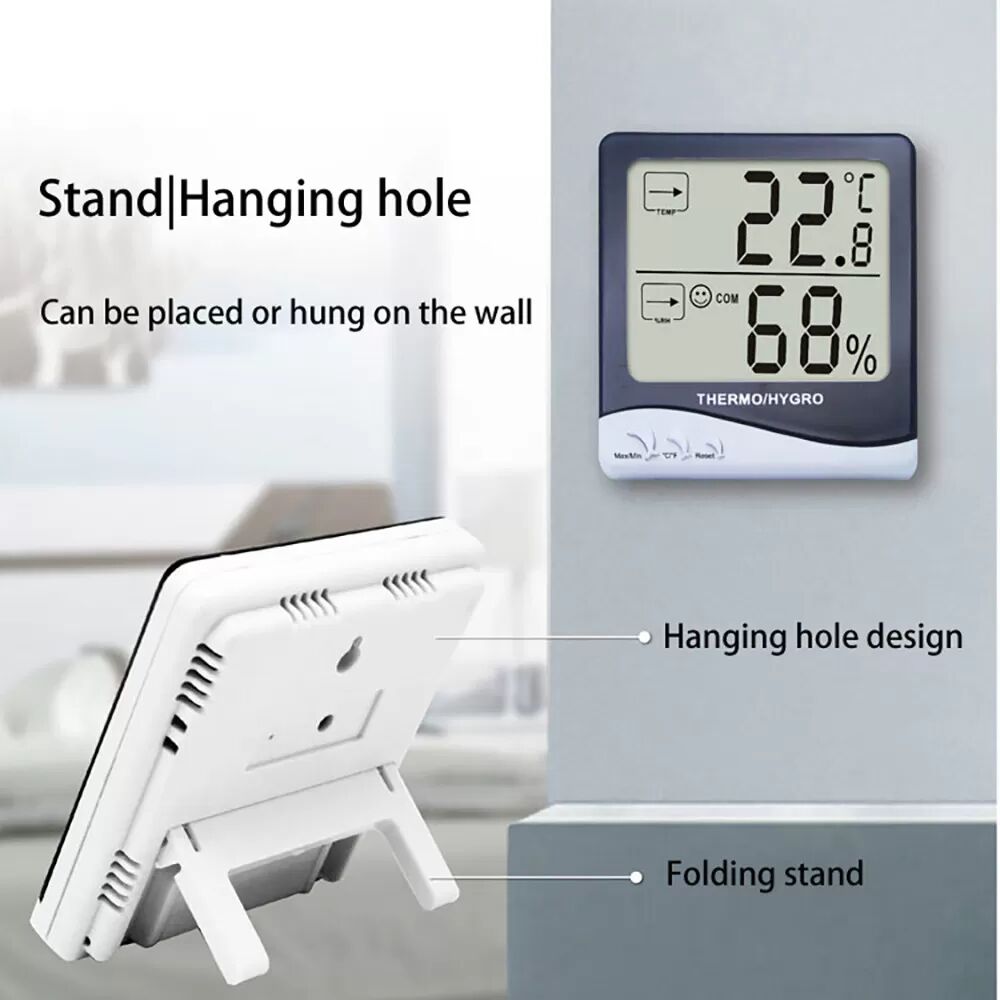
INF Digitales LCD Innenraum Thermometer Hygrometer FeuchtigkeitsmesserDas digitale LCD Innenraum Thermometer Hygrometer überwacht genau Temperatur und Luftfeuchtigkeit. Verfügt über ein großes LCD, Anzeige in Celsius/Fahrenheit und ein kompaktes Design. Perfekt für die Aufrechterhaltung einer komfortablen Umgebung. Genaue Überwachung: Dieses digitale Hygrometer und Thermometer bietet hochgenaue Messwerte sowohl der Temperatur- als auch der Feuchtigkeitswerte in Ihrem Zuhause. Das elektronische Hygrometer verwendet fortschrittliche Sensoren, um präzise Messungen zu gewährleisten, sodass Sie eine komfortable und gesunde Raumluft aufrechterhalten können. Mit seinem zuverlässigen Temperaturmesser und Feuchtigkeitsmesser können Sie Schwankungen leicht überwachen und notwendige Anpassungen an Ihrem HLK-System oder Luftbefeuchter vornehmen. Große LCD-Anzeige: Mit einem großen LCD-Bildschirm zeigt dieses Innenraum-Thermometer und Hygrometer Temperatur- und Feuchtigkeitswerte in einem klaren, leicht lesbaren Format an. Das LCD-Hygrometer und -Thermometer stellt sicher, dass Sie schnell auf das Display blicken und die benötigten Informationen erhalten können, auch aus der Ferne. Die digitale Anzeige eliminiert jegliches Rätselraten und liefert auf einen Blick genaue Daten, wodurch sie sich perfekt für jeden Raum in Ihrem Zuhause eignet. Benutzerfreundliches Design: Dieses elektronische Thermometer und Hygrometer ist auf Benutzerfreundlichkeit ausgelegt und einfach einzurichten und zu bedienen. Die intuitive Benutzeroberfläche ermöglicht es Ihnen, zwischen Celsius und Fahrenheit umzuschalten, und das kompakte Design ermöglicht eine einfache Platzierung auf jeder Oberfläche. Dieses Innenraum-Hygrometer und -Thermometer wird mit einer einzigen AAA-Batterie betrieben, was eine lange Lebensdauer und minimalen Wartungsaufwand gewährleistet. Sein leichtes und tragbares Design ermöglicht es Ihnen, es bei Bedarf von Raum zu Raum zu bewegen. Spezifikationen: Farbe: Weiß Größe: Länge: 9,6 cm, Breite: 10,5 cm, Höhe: 1,5 cm Material: ABS-Kunststoff Das Paket beinhaltet: Thermometer x125,99 €*Versand: 0,00 €Sichere Weiterleitung zum Anbieter
-
Extech, Feuchtigkeitsmessgerät, Luftfeuchtemessgerät (Hygrometer) Luftfeuchte und TemperaturmessgerätEr verfügt über eine Live- oder benutzerdefinierte Aufzeichnungszeit und programmierbare Min/Max-Alarmsollwerte. Ein eingebauter Ständer für die Verwendung auf dem Schreibtisch sowie eine Halterung für die Wandmontage sind im Lieferumfang enthalten. Der RH550 verfügt ausserdem über eine vor Ort austauschbare Sonde, die am Monitor oder an einem 1,8 m langen Kabel befestigt werden kann. Dieser Rekorder ist in Bürogebäuden, Konferenzräumen, Labors, Krankenhäusern, Reinräumen, Gewächshäusern, Lebensmittellagern und mehr nützlich.417,64 €*Versand: 0,00 €Sichere Weiterleitung zum Anbieter



-
Wie erlaube ich Chrome den Zugriff auf das Netzwerk?
Um Chrome den Zugriff auf das Netzwerk zu erlauben, müssen Sie sicherstellen, dass Ihre Firewall oder Antivirensoftware nicht den Zugriff blockiert. Überprüfen Sie die Einstellungen dieser Programme und fügen Sie Chrome gegebenenfalls zur Liste der zugelassenen Anwendungen hinzu. Stellen Sie sicher, dass Ihr Internetzugang funktioniert und dass keine Netzwerkprobleme vorliegen. Gegebenenfalls können Sie auch die Proxy-Einstellungen in Chrome überprüfen und anpassen. Wenn das Problem weiterhin besteht, könnte es hilfreich sein, Chrome neu zu installieren oder den Browsercache zu leeren. **
-
Wie verschaffe ich meinem Gerät Zugriff auf ein Netzwerk?
Um deinem Gerät Zugriff auf ein Netzwerk zu verschaffen, musst du zuerst sicherstellen, dass es über die erforderliche Netzwerkhardware wie WLAN oder Ethernet verfügt. Anschließend musst du die Netzwerkeinstellungen deines Geräts konfigurieren, indem du das Passwort des Netzwerks eingibst und eventuell weitere erforderliche Informationen wie IP-Adresse oder DNS-Server angibst. Sobald die Einstellungen korrekt sind, sollte dein Gerät automatisch eine Verbindung zum Netzwerk herstellen und Zugriff auf das Internet oder andere Netzwerkressourcen erhalten. **
-
Warum zeigt das WLAN keinen Zugriff auf das Netzwerk an?
Es gibt mehrere mögliche Gründe dafür, dass das WLAN keinen Zugriff auf das Netzwerk anzeigt. Es könnte sein, dass das WLAN-Passwort falsch eingegeben wurde oder dass das WLAN-Netzwerk nicht verfügbar ist. Es könnte auch sein, dass es ein Problem mit dem WLAN-Router oder dem Gerät gibt, das versucht, eine Verbindung herzustellen. Es ist ratsam, die Einstellungen des WLAN-Routers zu überprüfen und sicherzustellen, dass das Gerät korrekt mit dem Netzwerk verbunden ist. **
-
Wie kann ich mein WLAN-Netzwerk vor unbefugtem Zugriff schützen?
1. Ändere regelmäßig das Passwort deines WLAN-Netzwerks. 2. Aktiviere die Verschlüsselung (z.B. WPA2) für dein WLAN. 3. Deaktiviere die SSID-Broadcast-Funktion, um dein Netzwerk vor unbefugten Zugriffen zu schützen. **
Wie kann Remote-Zugriff auf ein Netzwerk sicher eingerichtet werden?
1. Verwendung von sicheren VPN-Verbindungen für den Remote-Zugriff. 2. Implementierung von Multi-Faktor-Authentifizierung für zusätzliche Sicherheit. 3. Regelmäßige Überwachung und Aktualisierung von Sicherheitsrichtlinien und -maßnahmen. **
Wie kann ich sicherstellen, dass nur autorisierte Nutzer Zugriff auf mein Netzwerk haben? Welche Maßnahmen können getroffen werden, um unerlaubten Zugriff auf das Netzwerk zu verhindern?
1. Implementierung von starken Passwörtern und regelmäßiger Änderung dieser Passwörter. 2. Verwendung von Zwei-Faktor-Authentifizierung für zusätzliche Sicherheit. 3. Überwachung des Netzwerkverkehrs und regelmäßige Aktualisierung der Sicherheitssoftware. **
Top-Angebote
Produkte zum Begriff Netzwerk-Zugriff:
-
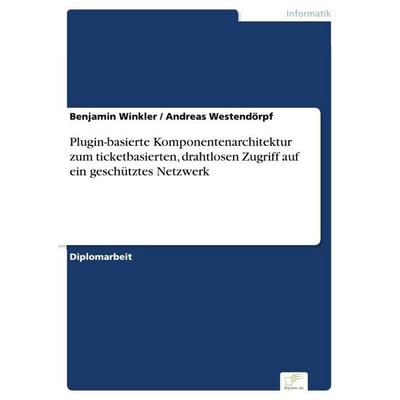
Plugin-basierte Komponentenarchitektur zum ticketbasierten, drahtlosen Zugriff auf ein geschütztes Netzwerk, Taschenbuch von Benjamin Winkler,AndreasPlugin-basierte Komponentenarchitektur Zum Ticketbasierten, Drahtlosen Zugriff Auf Ein Geschütztes Netzwerk, Taschenbuch Von Benjamin Winkler,andreas Westendörpf, Grin, 978-3-8386-8767-4, Seitenanzahl: 144148,00 €*Versand: 0,00 €Sichere Weiterleitung zum Anbieter
-
Warum verweigert XAMPP den Zugriff im lokalen Netzwerk?
XAMPP verweigert möglicherweise den Zugriff im lokalen Netzwerk, weil die Firewall des Computers den Zugriff blockiert. Es könnte auch sein, dass die Netzwerkkonfiguration von XAMPP nicht richtig eingerichtet ist oder dass der Port, auf dem XAMPP läuft, von anderen Anwendungen blockiert wird. Es ist auch möglich, dass die Zugriffsrechte für den Ordner, in dem die XAMPP-Dateien gespeichert sind, nicht richtig konfiguriert sind. **
-
Hat Google Chrome keinen Zugriff auf das Netzwerk?
Normalerweise hat Google Chrome Zugriff auf das Netzwerk, da es ein Webbrowser ist und für die Verbindung mit dem Internet entwickelt wurde. Wenn jedoch Probleme auftreten und Chrome keinen Zugriff auf das Netzwerk hat, kann dies auf verschiedene Ursachen zurückzuführen sein, wie z.B. eine fehlerhafte Netzwerkkonfiguration, eine Firewall-Einstellung oder ein Problem mit der Internetverbindung. Es ist ratsam, die Netzwerkeinstellungen zu überprüfen und gegebenenfalls Unterstützung von einem IT-Experten zu suchen. **
-
Wie erlaube ich Chrome den Zugriff auf das Netzwerk?
Um Chrome den Zugriff auf das Netzwerk zu erlauben, müssen Sie sicherstellen, dass Ihre Firewall oder Antivirensoftware nicht den Zugriff blockiert. Überprüfen Sie die Einstellungen dieser Programme und fügen Sie Chrome gegebenenfalls zur Liste der zugelassenen Anwendungen hinzu. Stellen Sie sicher, dass Ihr Internetzugang funktioniert und dass keine Netzwerkprobleme vorliegen. Gegebenenfalls können Sie auch die Proxy-Einstellungen in Chrome überprüfen und anpassen. Wenn das Problem weiterhin besteht, könnte es hilfreich sein, Chrome neu zu installieren oder den Browsercache zu leeren. **
-
Wie verschaffe ich meinem Gerät Zugriff auf ein Netzwerk?
Um deinem Gerät Zugriff auf ein Netzwerk zu verschaffen, musst du zuerst sicherstellen, dass es über die erforderliche Netzwerkhardware wie WLAN oder Ethernet verfügt. Anschließend musst du die Netzwerkeinstellungen deines Geräts konfigurieren, indem du das Passwort des Netzwerks eingibst und eventuell weitere erforderliche Informationen wie IP-Adresse oder DNS-Server angibst. Sobald die Einstellungen korrekt sind, sollte dein Gerät automatisch eine Verbindung zum Netzwerk herstellen und Zugriff auf das Internet oder andere Netzwerkressourcen erhalten. **
Ähnliche Suchbegriffe für Netzwerk-Zugriff
-
INF Digitales LCD Innenraum Thermometer Hygrometer FeuchtigkeitsmesserDas digitale LCD Innenraum Thermometer Hygrometer überwacht genau Temperatur und Luftfeuchtigkeit. Verfügt über ein großes LCD, Anzeige in Celsius/Fahrenheit und ein kompaktes Design. Perfekt für die Aufrechterhaltung einer komfortablen Umgebung. Genaue Überwachung: Dieses digitale Hygrometer und Thermometer bietet hochgenaue Messwerte sowohl der Temperatur- als auch der Feuchtigkeitswerte in Ihrem Zuhause. Das elektronische Hygrometer verwendet fortschrittliche Sensoren, um präzise Messungen zu gewährleisten, sodass Sie eine komfortable und gesunde Raumluft aufrechterhalten können. Mit seinem zuverlässigen Temperaturmesser und Feuchtigkeitsmesser können Sie Schwankungen leicht überwachen und notwendige Anpassungen an Ihrem HLK-System oder Luftbefeuchter vornehmen. Große LCD-Anzeige: Mit einem großen LCD-Bildschirm zeigt dieses Innenraum-Thermometer und Hygrometer Temperatur- und Feuchtigkeitswerte in einem klaren, leicht lesbaren Format an. Das LCD-Hygrometer und -Thermometer stellt sicher, dass Sie schnell auf das Display blicken und die benötigten Informationen erhalten können, auch aus der Ferne. Die digitale Anzeige eliminiert jegliches Rätselraten und liefert auf einen Blick genaue Daten, wodurch sie sich perfekt für jeden Raum in Ihrem Zuhause eignet. Benutzerfreundliches Design: Dieses elektronische Thermometer und Hygrometer ist auf Benutzerfreundlichkeit ausgelegt und einfach einzurichten und zu bedienen. Die intuitive Benutzeroberfläche ermöglicht es Ihnen, zwischen Celsius und Fahrenheit umzuschalten, und das kompakte Design ermöglicht eine einfache Platzierung auf jeder Oberfläche. Dieses Innenraum-Hygrometer und -Thermometer wird mit einer einzigen AAA-Batterie betrieben, was eine lange Lebensdauer und minimalen Wartungsaufwand gewährleistet. Sein leichtes und tragbares Design ermöglicht es Ihnen, es bei Bedarf von Raum zu Raum zu bewegen. Spezifikationen: Farbe: Weiß Größe: Länge: 9,6 cm, Breite: 10,5 cm, Höhe: 1,5 cm Material: ABS-Kunststoff Das Paket beinhaltet: Thermometer x125,99 €*Versand: 0,00 €Sichere Weiterleitung zum Anbieter
-
Extech, Feuchtigkeitsmessgerät, Luftfeuchtemessgerät (Hygrometer) Luftfeuchte und TemperaturmessgerätEr verfügt über eine Live- oder benutzerdefinierte Aufzeichnungszeit und programmierbare Min/Max-Alarmsollwerte. Ein eingebauter Ständer für die Verwendung auf dem Schreibtisch sowie eine Halterung für die Wandmontage sind im Lieferumfang enthalten. Der RH550 verfügt ausserdem über eine vor Ort austauschbare Sonde, die am Monitor oder an einem 1,8 m langen Kabel befestigt werden kann. Dieser Rekorder ist in Bürogebäuden, Konferenzräumen, Labors, Krankenhäusern, Reinräumen, Gewächshäusern, Lebensmittellagern und mehr nützlich.417,64 €*Versand: 0,00 €Sichere Weiterleitung zum Anbieter
-
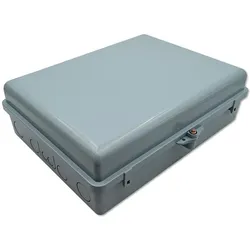
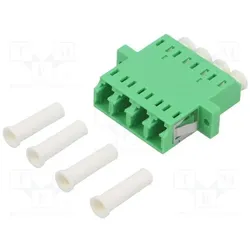
LogiLink FA04LC6 (Netzwerk Kupplung, Netzwerk Zubehör), Zubehör NetzwerkLogiLink LWL-Verbinder mit Flansch eignen sich ideal für den Einbau in LWL-Patchpanels und Verteiler mit Schraubbefestigung. Sie zeichnen sich durch eine hohe Lebensdauer und Passgenauigkeit aus. Alle LogiLink LWL-Kupplungen und -Steckverbinder entsprechen den aktuell gültigen Normen.25,07 €*Versand: 3,00 €Sichere Weiterleitung zum Anbieter
-
Warum zeigt das WLAN keinen Zugriff auf das Netzwerk an?
Es gibt mehrere mögliche Gründe dafür, dass das WLAN keinen Zugriff auf das Netzwerk anzeigt. Es könnte sein, dass das WLAN-Passwort falsch eingegeben wurde oder dass das WLAN-Netzwerk nicht verfügbar ist. Es könnte auch sein, dass es ein Problem mit dem WLAN-Router oder dem Gerät gibt, das versucht, eine Verbindung herzustellen. Es ist ratsam, die Einstellungen des WLAN-Routers zu überprüfen und sicherzustellen, dass das Gerät korrekt mit dem Netzwerk verbunden ist. **
-
Wie kann ich mein WLAN-Netzwerk vor unbefugtem Zugriff schützen?
1. Ändere regelmäßig das Passwort deines WLAN-Netzwerks. 2. Aktiviere die Verschlüsselung (z.B. WPA2) für dein WLAN. 3. Deaktiviere die SSID-Broadcast-Funktion, um dein Netzwerk vor unbefugten Zugriffen zu schützen. **
-
Wie kann Remote-Zugriff auf ein Netzwerk sicher eingerichtet werden?
1. Verwendung von sicheren VPN-Verbindungen für den Remote-Zugriff. 2. Implementierung von Multi-Faktor-Authentifizierung für zusätzliche Sicherheit. 3. Regelmäßige Überwachung und Aktualisierung von Sicherheitsrichtlinien und -maßnahmen. **
-
Wie kann ich sicherstellen, dass nur autorisierte Nutzer Zugriff auf mein Netzwerk haben? Welche Maßnahmen können getroffen werden, um unerlaubten Zugriff auf das Netzwerk zu verhindern?
1. Implementierung von starken Passwörtern und regelmäßiger Änderung dieser Passwörter. 2. Verwendung von Zwei-Faktor-Authentifizierung für zusätzliche Sicherheit. 3. Überwachung des Netzwerkverkehrs und regelmäßige Aktualisierung der Sicherheitssoftware. **
* Alle Preise verstehen sich inklusive der gesetzlichen Mehrwertsteuer und ggf. zuzüglich Versandkosten. Die Angebotsinformationen basieren auf den Angaben des jeweiligen Shops und werden über automatisierte Prozesse aktualisiert. Eine Aktualisierung in Echtzeit findet nicht statt, so dass es im Einzelfall zu Abweichungen kommen kann. ** Hinweis: Teile dieses Inhalts wurden von KI erstellt.